
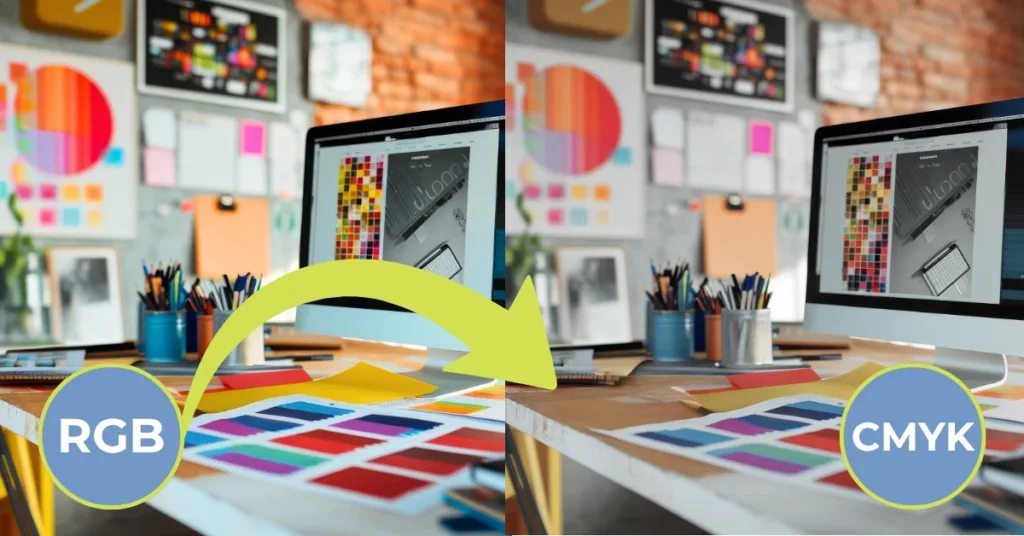
Ghid complet pentru pregătirea fișierului de tipar: CMYK, RGB, DPI și de ce rezultatul diferă față de monitor

ghid fisiere rgb cmyk

Diferența dintre ceea ce vezi pe ecran și ceea ce primești tipărit este influențată de mai mulți factori, cei mai importanți fiind spațiul de culoare (RGB vs. CMYK), rezoluția imaginii și modul în care este pregătit fișierul pentru tipar. Acest ghid complet te va ajuta să înțelegi procesul complet, de la design în Canva sau Illustrator, până la un rezultat final cât mai apropiat de așteptările tale.

De ce arată diferit printul față de monitor?

Ai creat un design frumos pe monitor, culorile arată spectaculos, rezultatul este încântător. Apoi primești printul și… surpriză! Culorile nu sunt exact cum le-ai văzut pe ecran. Albastrul pare mai închis, roz-ul pare mai palid, iar negrul nu este negru plin. Ce s-a întâmplat?

Răspunsul este simplu: monitorul tău și imprimanta folosesc sisteme diferite pentru a reproduce culorile. Monitorul tău folosește RGB (Red, Green, Blue), iar imprimanta folosește CMYK (Cyan, Magenta, Yellow, Black). În plus, rezoluția imaginii, profilurile de culoare și modul în care este pregătit fișierul influențează rezultatul final.

La Aicco.ro, primim destul de des proiecte în culori care nu se potrivesc cu așteptările clientului, doar pentru că fișierul a fost pregătit incorect. Prin acest ghid complet, îți vom arăta exact cum să eviți aceste probleme și cum să obții printul pe care îl dorești.

Ce este RGB și cum funcționează pe monitor?

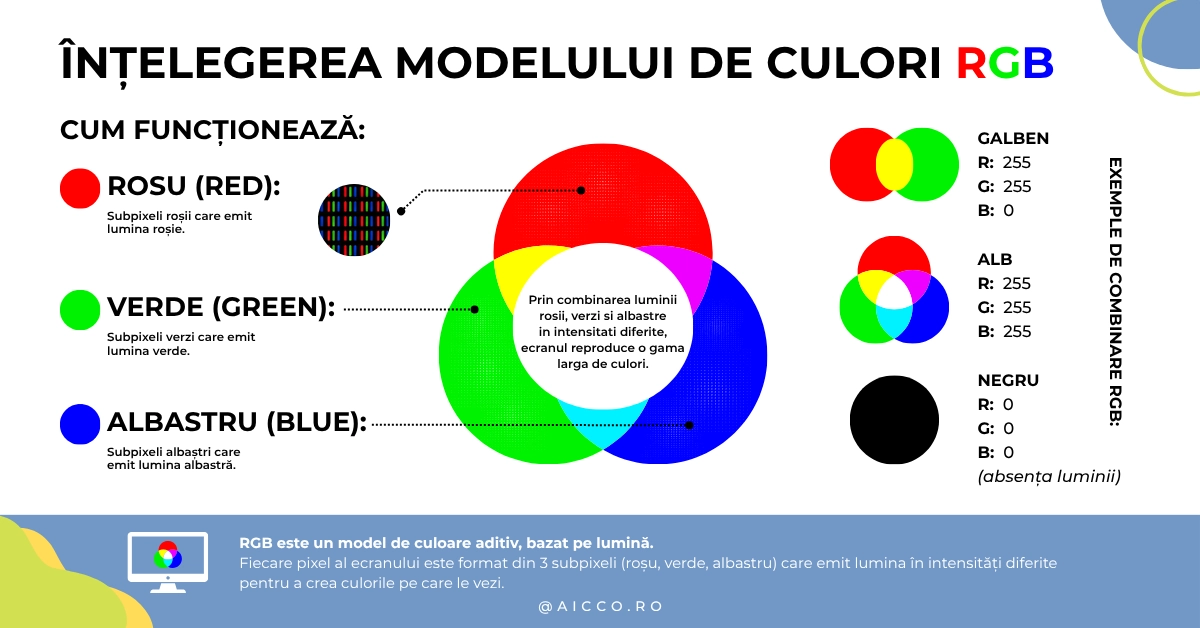
RGB este abrevierea pentru Red (Roșu), Green (Verde), Blue (Albastru). Aceasta este modul în care monitoarele, televizoarele și alte dispozitive cu ecran reproduc culorile. Fiecare pixel de pe ecranul tău este compus din trei puncte mici de lumină: roșu, verde și albastru. Prin combinarea acestor trei culori în intensități diferite, se creează toate culorile pe care le vezi.

De exemplu, dacă combini roșu la 255 și verde la 255 și albastru la 0, obții galben. Dacă setezi toate trei la 255, obții alb. Dacă le setezi pe toate la 0, obții negru.
pregatire fisier tipar

Când deschizi Canva, Photoshop sau orice alt program de design, ești în mod implicit în spațiul de culoare RGB. Pentru tipar, fișierele RGB vor fi convertite în CMYK înainte de imprimare. În urma acestei conversii, anumite culori se pot modifica, deoarece gama de culori CMYK este mai restrânsă decât cea RGB.

Ce este CMYK și cum funcționează în print?

CMYK este abrevierea pentru Cyan (Albastru deschis), Magenta (Roz), Yellow (Galben) și Black (Negru). Aceasta este modul în care imprimantele reproduc culorile pe hârtie. În loc să emită lumină, cernelurile absorb o parte din lumina care cade pe hârtie și reflectă restul către ochiul nostru.

Imaginează-ți că hârtia este albă. Imprimanta aplică cerneală de culoare pe hârtie, iar fiecare strat de cerneală reduce cantitatea de lumină reflectată. Prin combinarea cernelurilor cyan, magenta și galben se poate reproduce o gamă foarte largă de culori, iar cerneala neagră (K) este utilizată pentru a obține un negru intens, un contrast mai bun și texte clare, contribuind în același timp la reducerea consumului celorlalte trei cerneluri.

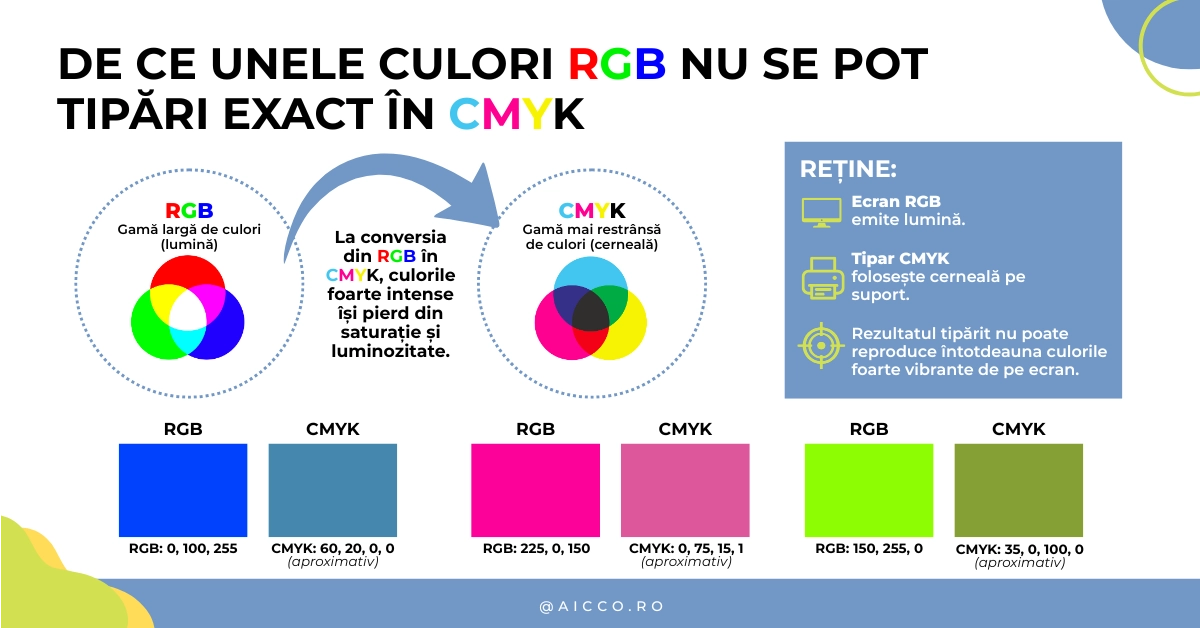
Diferența principală: RGB este pentru lumină (ecran), CMYK este pentru pigment (print). Dacă trimiți un fișier RGB la imprimantă, aceasta va trebui să-l convertească în CMYK, iar în procesul de conversie, culorile se vor schimba – adesea nu în direcția pe care o dorești.

Care este diferența dintre RGB și CMYK?

Diferența nu este doar în nume, ci în modul fundamental în care sunt reproduse culorile. Iată comparația:

RGB (Ecran):

  • Sistem aditiv – adună lumină pentru a crea culori mai luminoase;
  • Gamă mai largă de culori (gamă mai mare);
  • Ideal pentru ecrane, fotografii digitale, conținut online;
  • Culori mai vibrante și mai luminoase.

CMYK (Print):

  • Sistem substractiv – scade lumină pentru a crea culori;
  • Gamă mai mică de culori (gamă mai restrânsă);
  • Ideal pentru tipar, broșuri, bannere și alte materiale imprimate;
  • Culori mai profunde.

Aceasta explică de ce unele culori RGB nu pot fi reproduse exact în CMYK. De exemplu, un albastru electric (RGB 0, 100, 255) va arăta mai închis și mai palid atunci când este tipărit în CMYK. Un roz neon nu va fi niciodată la fel de vibrant pe hârtie, cum arată pe ecran.
culori rgb cmyk diferenta

CaracteristicăSpațiul de culoare RGBSpațiul de culoare CMYK
Utilizare principalăMonitoare, ecrane, web, social mediaTipar, broșuri, flyere, bannere, mesh-uri
Model de culoareAditiv (adaugă lumină pentru a crea culori)Substractiv (scade lumina prin pigmenți)
Culori primareRoșu (Red), Verde (Green), Albastru (Blue)Cyan, Magenta, Galben (Yellow), Negru (Key)
Gamă de culoriFoarte largă (culori neon, vibrante)Mai restrânsă (tonuri naturale, profunde)
Format recomandatPNG, JPEG, WEBPPDF/X-1a, TIFF, EPS

De ce arată diferit printul față de monitor?

Există mai multe motive pentru care printul arată diferit:

  1. Spațiul de culoare: Monitoarele afișează culorile în RGB, iar imprimantele folosesc CMYK. Unele culori foarte intense din RGB nu pot fi reproduse identic în CMYK, motiv pentru care pot părea mai puțin saturate după imprimare.
  2. Profil de culoare: Atât monitorul, cât și echipamentul de tipar utilizează profiluri de culoare (ICC) pentru interpretarea culorilor. Dacă aceste profiluri diferă, aceeași imagine poate avea un aspect diferit pe ecran și în print.
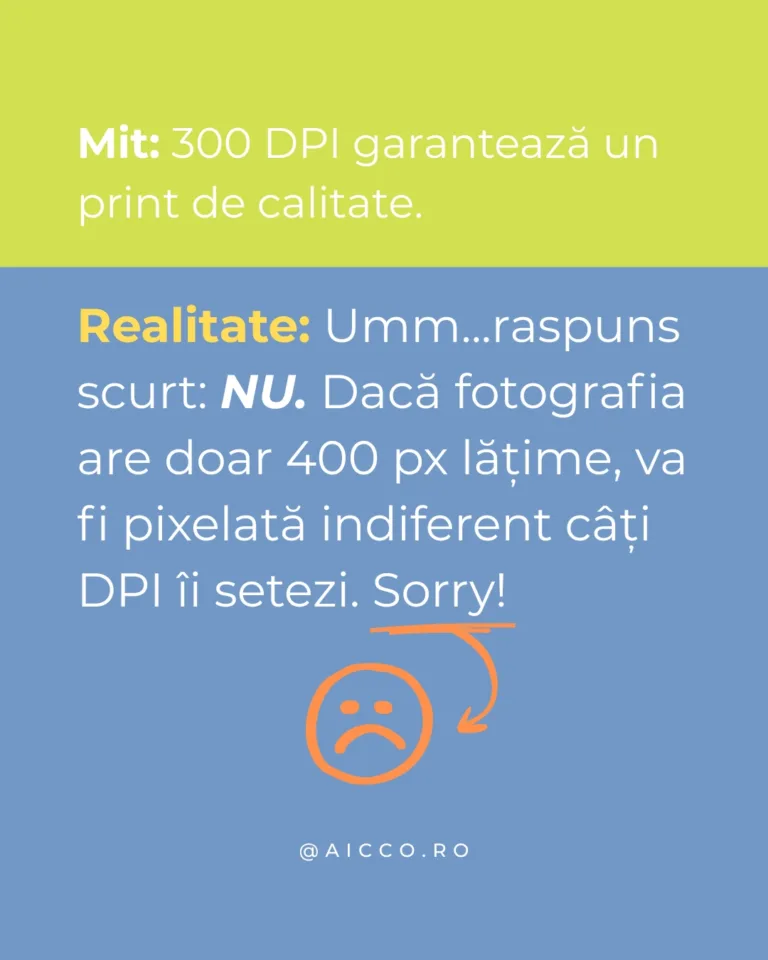
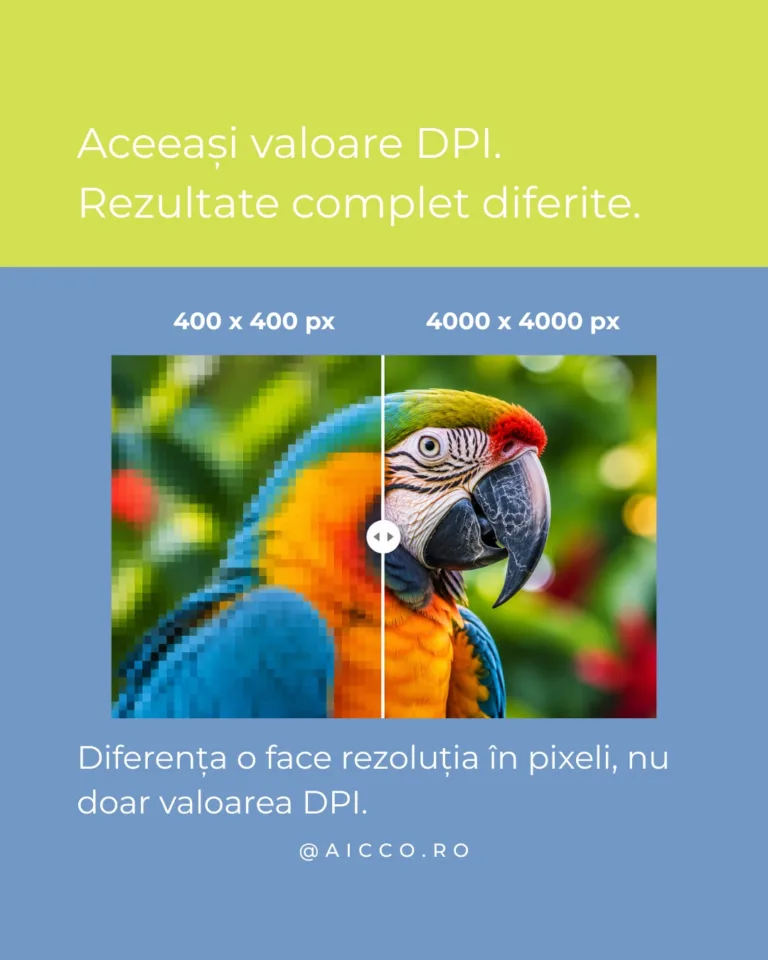
  3. Rezoluția: Dacă imaginile au o rezoluție prea mică, materialul tipărit poate părea neclar sau pixelat, indiferent cât de bine arată pe monitor. Pentru majoritatea materialelor tipărite recomandăm o rezoluție de 300 DPI.
    Important: Chiar și atunci când fișierul este pregătit corect, pot exista diferențe minore între imaginea de pe monitor și produsul tipărit. Acest lucru este normal și face parte din procesul de reproducere a culorilor.
  4. Materialul pe care se tipărește: Aspectul culorilor este influențat și de suportul ales. De exemplu, o hârtie lucioasă reflectă lumina diferit față de una mată, iar un autocolant poate reda culorile diferit față de un canvas sau un material textil.
  5. Calibrarea monitorului: Fiecare monitor afișează culorile ușor diferit. Luminozitatea, contrastul și setările ecranului influențează modul în care percepi designul. Dacă monitorul nu este calibrat, diferențele pot fi și mai vizibile.

Cum verifici culorile înainte să trimiți fișierul la tipar?

Cea mai bună metodă pentru a verifica culorile este să folosești un profil de culoare CMYK și să examinezi designul tău în mod CMYK înainte de a-l trimite. Iată cum poți face asta:

În Adobe Illustrator

  1. Mergi la View → Proof Colors.
  2. Asigură-te că profilul de simulare este unul CMYK potrivit (de exemplu, un profil FOGRA recomandat de tipografie).
  3. Vei vedea o simulare a modului în care culorile vor fi reproduse la imprimare, fără să modifici fișierul original.

În Adobe Photoshop

  1. Activează View → Proof Colors.
  2. Din View → Proof Setup, selectează profilul CMYK recomandat.
  3. Photoshop va simula aspectul culorilor după tipărire, astfel încât poți identifica eventualele diferențe înainte de conversia finală.

Sfat: Evită să convertești documentul în CMYK doar pentru verificare (Image → Mode → CMYK). Această operațiune modifică fișierul și poate afecta culorile în mod ireversibil dacă nu păstrezi și o versiune în RGB.

Dacă ai creat designul în Canva

Canva Pro permite exportul fișierelor PDF în CMYK, însă conversia este realizată automat și oferă un control limitat asupra profilului de culoare. Pentru majoritatea materialelor promoționale rezultatul este suficient de bun, însă dacă lucrezi cu un brand care are culori stricte sau ai nevoie de o reproducere cât mai fidelă, este recomandat să verifici fișierul într-un program profesional precum Adobe Illustrator sau Adobe Acrobat, folosind profilul CMYK recomandat de tipografie.

Important: Chiar și după această verificare, monitorul poate afișa culorile diferit față de produsul final. O simulare CMYK oferă o estimare mult mai apropiată de realitate, dar nu poate reproduce perfect aspectul unui material tipărit pe un anumit suport.

La Aicco.ro, primim fișierele tale și facem o verificare completă a culorilor, asigurând-ne că sunt în CMYK și că vor arăta bine atunci când vor fi tipărite. Dacă observăm probleme, te contactăm înainte de a tipări.

Ce se întâmplă dacă trimit RGB la print?

Dacă trimiți un fișier RGB la imprimantă, aceasta va trebui să convertească culorile în CMYK automat. Problema este că această conversie automată nu este întotdeauna optimă, iar culorile pot arăta complet diferite de ceea ce ai vizualizat pe ecran.

Cum povesteam anterior, de exemplu, un roz viu în RGB va deveni mai muted, un albastru electric va deveni mai închis, iar culorile verzi vibrante vor deveni mai terne. Aceasta nu este o eroare din partea imprimantei – este o limitare tehnică a spațiilor de culoare.
Cum exporți corect un fișier din Canva pentru tipar?

Canva este unul dintre cele mai populare programe de design și poate produce fișiere foarte bune pentru tipar, dacă sunt respectate câteva reguli. Totuși, este important să știi că aplicația oferă un control limitat asupra conversiei culorilor în CMYK, motiv pentru care este potrivită pentru majoritatea materialelor promoționale, însă oferă un control limitat asupra conversiei culorilor în CMYK. Dacă lucrezi cu un brand care are culori bine definite sau pregătești materiale unde fidelitatea culorilor este esențială, este recomandat să verifici fișierul într-un software profesional înainte de tipar.

Pasul 1: Creează designul la dimensiunea finală

Înainte de a începe, setează dimensiunea reală a produsului pe care îl vei tipări (de exemplu, un banner de 100 × 70 cm sau o carte de vizită de 90 × 50 mm). De asemenea, ține cont că designul este realizat în spațiul de culoare RGB, chiar dacă ulterior vei exporta un fișier PDF pentru print.

Pasul 2: Exportă în format PDF Print

La finalul proiectului:

  • apasă Share → Download;
  • selectează formatul PDF Print;
  • dacă ai Canva Pro, activează opțiunea de export în CMYK, atunci când este disponibilă.

Acesta este formatul recomandat pentru majoritatea tipografiilor, deoarece păstrează o calitate ridicată a imaginilor și a elementelor vectoriale.

Pasul 3: Verifică fișierul înainte de tipar

Dacă proiectul este important sau conține culori de brand, este recomandat să verifici PDF-ul într-o aplicație profesională, precum Adobe Illustrator sau Adobe Acrobat Pro. Astfel poți observa dacă anumite culori și-au modificat aspectul în urma conversiei către CMYK și poți decide dacă sunt necesare ajustări.

Pasul 4: Ajustează doar dacă este necesar

Dacă observi diferențe vizibile între culorile dorite și cele simulate pentru tipar, este posibil să fie nevoie de mici ajustări ale nuanței, saturației sau luminozității.

Pentru proiectele în care identitatea vizuală este foarte importantă (logo-uri, materiale corporate, ambalaje), recomandăm realizarea designului într-un program precum Adobe Illustrator sau Adobe InDesign, unde ai control complet asupra profilurilor de culoare.

Important: Chiar dacă exporți fișierul în CMYK, nu înseamnă că rezultatul tipărit va fi identic cu ceea ce vezi pe monitor. Aspectul final este influențat de profilul de culoare utilizat, echipamentul de imprimare, tipul de cerneală și materialul pe care se tipărește. Dacă materialul este important sau culorile trebuie să respecte identitatea vizuală a brandului tău, trimite-ne fișierul înainte de tipar. La AICCO verificăm gratuit dacă acesta este pregătit corect și îți spunem dacă sunt necesare ajustări înainte de producție.

Cum exporți corect un fișier din Adobe Illustrator?

Adobe Illustrator este unul dintre cele mai utilizate programe pentru realizarea materialelor destinate tiparului. Dacă documentul este pregătit corect încă de la început, exportul pentru print devine simplu și reduce riscul apariției unor probleme în producție.

Pasul 1: Creează documentul pentru tipar

Atunci când creezi un document nou (File → New):

  • alege dimensiunea finală a produsului (de exemplu, A4, A5 sau dimensiunea unui banner);
  • selectează Color Mode: CMYK;
  • setează efectele raster la High (300 ppi) pentru o calitate optimă a imaginilor și efectelor rasterizate;
  • dacă știi că materialul va merge la tipar, adaugă încă de la început un bleed de 3 mm (sau valoarea recomandată de tipografie).

Dacă documentul există deja și a fost creat în RGB, poți verifica și modifica modul de culoare din File → Document Color Mode → CMYK Color.

Pasul 2: Verifică imaginile și culorile

Înainte de export, verifică dacă:

  • imaginile au o rezoluție suficientă (ideal 300 DPI pentru materialele tipărite de mici dimensiuni);
  • toate fonturile sunt disponibile sau convertite în contururi, dacă tipografia solicită acest lucru;
  • culorile importante sunt definite în CMYK și nu în RGB.

Dacă ai folosit imagini sau elemente create în RGB, Illustrator le va converti la export, însă este recomandat să verifici din timp dacă aspectul culorilor este cel dorit.

Pasul 3: Verifică bleed-ul

Dacă designul ajunge până la marginea produsului, acesta trebuie să depășească linia de tăiere.

Poți verifica sau modifica bleed-ul din:

File → Document Setup → Bleed

În majoritatea proiectelor este suficient un bleed de 3 mm, însă unele tipografii pot solicita alte valori.

Pasul 4: Salvează fișierul în format PDF

Pentru tipar, cea mai sigură metodă este:

File → Save As → Adobe PDF

În fereastra de export:

  • alege presetarea High Quality Print sau profilul PDF recomandat de tipografie (de exemplu, PDF/X-1a sau PDF/X-4, dacă este solicitat);
  • bifează Use Document Bleed Settings;
  • dacă tipografia solicită, activează și Trim Marks (crop marks).

Fișierul rezultat este pregătit pentru tipar și poate fi trimis către tipografie.

Cum exporți corect un fișier din Adobe Photoshop?

Adobe Photoshop este alegerea ideală pentru editarea fotografiilor și a imaginilor destinate tiparului. Dacă proiectul tău conține în principal fotografii, pregătirea corectă a fișierului înainte de export este esențială pentru un rezultat de calitate.

Pasul 1: Verifică dimensiunea și rezoluția

Accesează:

Image → Image Size

Aici verifică:

  • dimensiunile finale ale materialului;
  • rezoluția imaginii, care ar trebui să fie de 300 PPI pentru majoritatea materialelor tipărite de mici dimensiuni.

Dacă imaginea are o rezoluție prea mică, simpla modificare a valorii la 300 PPI nu va adăuga detalii noi. În acest caz, este recomandat să folosești o imagine cu rezoluție mai mare.

Pasul 2: Convertește imaginea în CMYK

După ce ai finalizat editarea fotografiei, poți converti imaginea în CMYK:

Image → Mode → CMYK Color

Este posibil să observi modificări ale unor culori foarte intense, deoarece anumite nuanțe din RGB nu pot fi reproduse identic în tipar.

Pasul 3: Adaugă bleed, dacă este necesar

Dacă designul se întinde până la marginea produsului, este recomandat să adaugi un bleed de aproximativ 3 mm pe fiecare latură.

Poți face acest lucru din:

Image → Canvas Size

După mărirea documentului, asigură-te că fundalul, imaginea sau elementele grafice se extind și în zona de bleed. În caz contrar, pot apărea margini albe după tăiere.

Pasul 4: Salvează fișierul pentru tipar

Pentru majoritatea tipografiilor, cea mai sigură variantă este:

File → Save a Copy → Photoshop PDF

În fereastra de export:

  • alege un preset de calitate pentru print (de exemplu High Quality Print) sau profilul recomandat de tipografie;
  • dacă este necesar, încorporează profilul de culoare (ICC Profile);
  • evită compresia excesivă a imaginilor pentru a păstra calitatea.

Fișierul rezultat poate fi trimis direct către tipografie.

Concepte esențiale: bleed, crop marks și rezoluție

Ce este bleed?

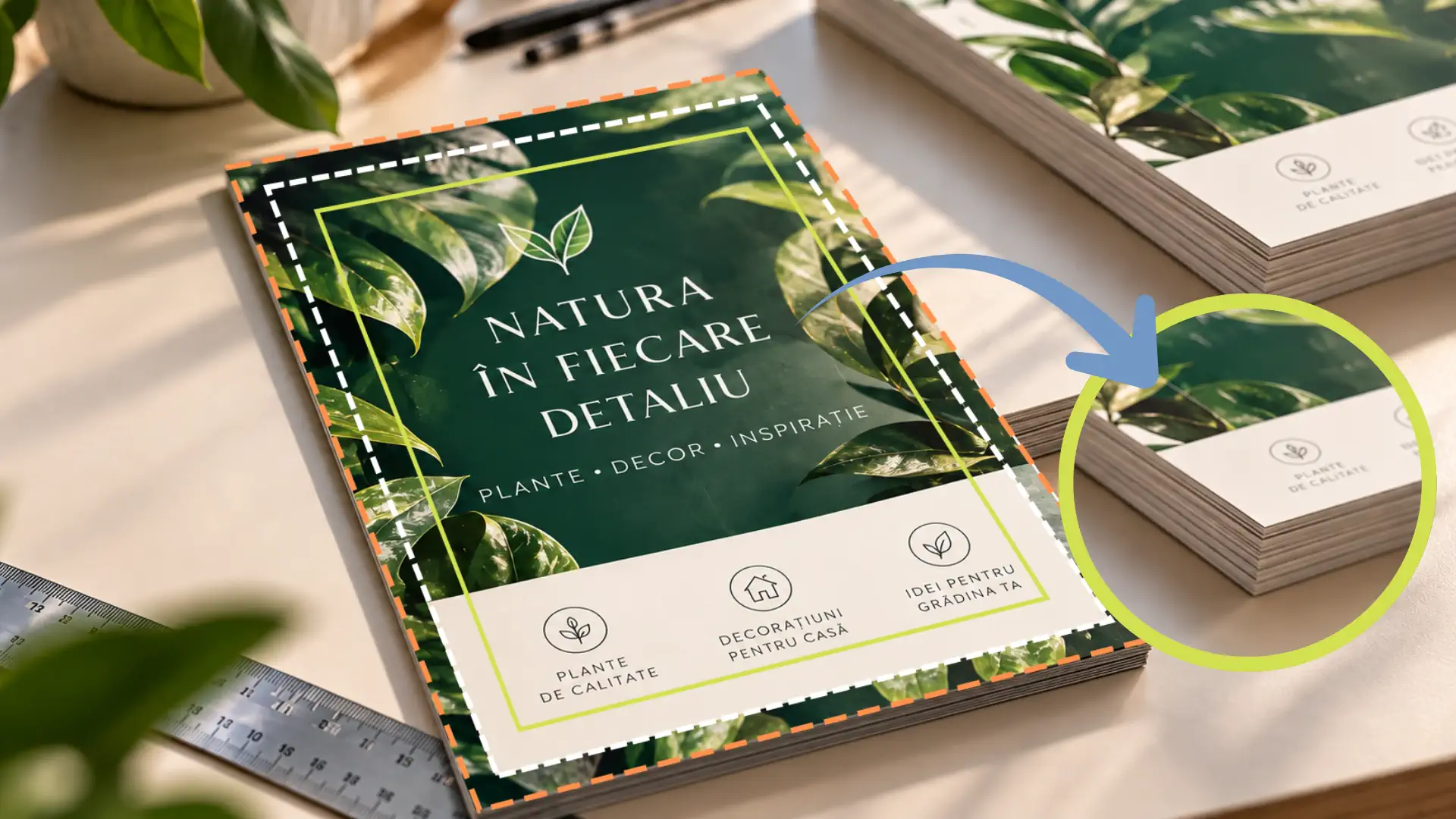
Bleed-ul este zona suplimentară adăugată în afara dimensiunii finale a materialului tipărit. În majoritatea proiectelor, acesta este de 3 mm pe fiecare latură.

Este necesar deoarece procesul de tăiere nu este perfect precis. Dacă fundalul sau o imagine ajunge până la marginea produsului, acestea trebuie extinse și în zona de bleed pentru a evita apariția marginilor albe după tăiere.

Exemplu: pentru un banner cu dimensiunea finală de 100 × 70 cm, fișierul trebuie pregătit la 100,6 × 70,6 cm (cu bleed de 3 mm pe fiecare latură).

Important: Bleed-ul nu face parte din produsul final, ci este eliminat în timpul tăierii.

Ce sunt crop marks?

Crop marks (marcajele de tăiere) sunt linii fine plasate în afara designului, care indică locul unde materialul trebuie tăiat. Acestea nu apar pe produsul final și sunt, de regulă, generate automat la exportul PDF-ului pentru tipar.

Ce este rezoluția (PPI/DPI)?

Rezoluția determină cât de clară va fi imaginea imprimată.

Din punct de vedere tehnic, PPI (Pixels Per Inch) descrie rezoluția unei imagini digitale, iar DPI (Dots Per Inch) reprezintă numărul de puncte pe care imprimanta le poate reproduce. În practică, termenul DPI este folosit frecvent pentru ambele.

Pentru majoritatea materialelor tipărite, rezoluția recomandată este de 300 PPI. Dacă imaginea are o rezoluție prea mică (de exemplu, 150 PPI), aceasta poate apărea neclară sau pixelată.

Important: Mărirea unei imagini de la 150 PPI la 300 PPI nu îi crește automat calitatea. Pentru un rezultat bun, imaginea trebuie să aibă o rezoluție suficientă încă de la început.

Greșeli frecvente în pregătirea fișierelor pentru tipar

  1. Fișierul este pregătit în RGB

Dacă trimiți un fișier în RGB, acesta va fi convertit în CMYK înainte de tipar. În urma conversiei, anumite culori foarte vii pot deveni mai puțin intense, iar rezultatul poate fi diferit față de ceea ce vezi pe monitor.

  1. Imaginile au o rezoluție prea mică

O imagine cu rezoluție redusă poate apărea neclară sau pixelată după imprimare. Pentru majoritatea materialelor tipărite este recomandată o rezoluție de 300 DPI, raportată la dimensiunea finală a produsului.

  1. Textele și elementele importante sunt prea aproape de margine

Pe lângă bleed, este recomandat să lași o zonă de siguranță (safe area) de aproximativ 3-5 mm în interiorul marginii finale. Astfel, logo-urile, textele și alte elemente importante nu riscă să fie tăiate sau să pară nealiniate din cauza micilor variații apărute în procesul de tăiere.

  1. Lipsește bleed-ul

Dacă designul ajunge până la marginea produsului și nu ai adăugat bleed, există riscul să apară margini albe după tăiere sau ca fundalul să nu acopere complet formatul final.

  1. Culorile nu sunt verificate înainte de tipar

Unele culori foarte saturate din RGB nu pot fi reproduse identic în CMYK. De aceea, este recomandat să verifici fișierul folosind o simulare CMYK sau să consulți tipografia înainte de imprimare.

  1. Fișierul este trimis într-un format nepotrivit

Pentru tipar, formatul recomandat este PDF, deoarece păstrează dimensiunile, fonturile și grafica la calitate maximă. În funcție de proiect, unele tipografii pot accepta și fișiere TIFF, AI sau PSD, însă JPEG ar trebui evitat deoarece utilizează compresie cu pierderi și poate reduce calitatea imaginii.

FAQ – Întrebări frecvente despre pregătirea fișierelor pentru tipar

Pot folosi Canva pentru materiale profesionale? Da. Canva este o soluție excelentă pentru multe materiale promoționale, mai ales dacă exporți fișierul în format PDF Print. Totuși, dacă proiectul conține culori de brand sau necesită o reproducere foarte fidelă a acestora, este recomandat să verifici fișierul într-un software profesional sau să consulți tipografia înainte de producție.

Care este diferența dintre RGB și CMYK? RGB este spațiul de culoare folosit pentru afișarea imaginilor pe ecrane (monitor, telefon sau tabletă), în timp ce CMYK este folosit în procesul de tipărire. Din acest motiv, anumite culori foarte intense pot arăta diferit după imprimare.

Cum pot verifica dacă fișierul este pregătit corect pentru tipar?

Înainte de a trimite fișierul, verifică următoarele aspecte:

  • dimensiunea documentului este cea finală;
  • imaginile au o rezoluție de 300 DPI;
  • ai adăugat bleed, dacă designul ajunge până la margine;
  • fișierul este exportat în format PDF Print.

Dacă ai dubii, cere tipografiei o verificare înainte de imprimare.

PDF sau JPEG – ce format este recomandat? Pentru tipar, PDF este cea mai bună alegere. Acesta păstrează dimensiunile, fonturile și grafica la calitate maximă. Fișierele JPEG sunt potrivite pentru previzualizare sau utilizare online, însă nu sunt recomandate pentru materialele destinate tiparului, deoarece folosesc compresie cu pierderi.

Cum pot vedea cum vor arăta culorile înainte de imprimare? În Adobe Illustrator sau Photoshop poți folosi funcția Proof Colors, care simulează modul în care culorile vor fi reproduse în CMYK. Chiar și așa, monitorul nu poate reda perfect aspectul unui material tipărit, deoarece rezultatul final este influențat și de imprimantă, cerneluri și suportul de print.

Ce dimensiune trebuie să aibă bleed-ul? În majoritatea proiectelor se folosește un bleed de 3 mm pe fiecare latură. Totuși, unele produse sau tipografii pot solicita alte valori, așa că este bine să verifici cerințele înainte de export.

Ce fac dacă nu sunt sigur că fișierul este pregătit corect? Ce fac dacă nu sunt sigur că fișierul este pregătit corect? Dacă ai nelămuriri, trimite-ne fișierul înainte de producție. La AICCO verificăm gratuit dimensiunile, bleed-ul, rezoluția și culorile și îți spunem dacă sunt necesare modificări înainte de imprimare.

Procesul complet: de la design la print

Obținerea unui material tipărit de calitate începe cu un fișier pregătit corect. Dacă respecți pașii prezentați în acest ghid, vei reduce semnificativ riscul apariției diferențelor de culoare, imaginilor neclare sau problemelor de tăiere.

Deși rezultatul final poate varia ușor în funcție de imprimantă, cerneluri și suportul de print, un fișier pregătit corect este cel mai important pas pentru un rezultat profesionist.


Ține cont de acești pași înainte să trimiți fișierul la tipar:

  • Creează documentul la dimensiunea finală a produsului.
  • Dacă este posibil, pregătește fișierul în CMYK sau verifică modul în care culorile vor fi convertite pentru tipar.
  • Folosește imagini cu o rezoluție de 300 DPI.
  • Adaugă bleed dacă designul ajunge până la marginea materialului.
  • Păstrează textele și elementele importante în zona de siguranță (safe area).
  • Exportă fișierul în format PDF Print.
  • Verifică documentul înainte de a-l trimite la imprimare.

Ai nevoie de ajutor cu pregătirea fișierului?

Trimite-ne proiectul tău la office@aicco.ro, iar echipa AICCO îl va verifica înainte de producție.

Înainte de imprimare, ne asigurăm că:

  • fișierul este pregătit corespunzător pentru tipar;
  • dimensiunile și rezoluția sunt potrivite pentru produsul ales;
  • bleed-ul și zona de siguranță sunt configurate corect;
  • formatul fișierului este potrivit pentru imprimare;
  • nu există probleme care ar putea afecta calitatea rezultatului final.

Dacă fișierul nu este pregătit pentru tipar, nu îl trimitem direct în producție. Îți explicăm ce trebuie modificat și, dacă dorești, te putem ajuta să îl adaptăm pentru a obține cel mai bun rezultat posibil. Credem că un rezultat bun începe cu o verificare atentă înainte de tipar. De aceea, analizăm fiecare fișier înainte de a intra în producție.

Trimite-ne fișierul înainte de producție, iar echipa AICCO îl va verifica gratuit. Ne asigurăm că dimensiunile, bleed-ul, rezoluția și culorile sunt pregătite corespunzător și te contactăm dacă sunt necesare ajustări înainte de imprimare.

Facebook
Twitter
Email
Print

Lasă un răspuns

Adresa ta de email nu va fi publicată. Câmpurile obligatorii sunt marcate cu *

Diferența dintre ceea ce vezi pe ecran și ceea ce primești tipărit este influențată de mai mulți factori, cei mai importanți fiind spațiul de culoare (RGB vs. CMYK), rezoluția imaginii și modul în care este pregătit fișierul pentru tipar. Acest ghid complet te va ajuta să înțelegi procesul complet, de la design în Canva sau Illustrator, până la un rezultat final cât mai apropiat de așteptările tale.

De ce arată diferit printul față de monitor?

Ai creat un design frumos pe monitor, culorile arată spectaculos, rezultatul este încântător. Apoi primești printul și… surpriză! Culorile nu sunt exact cum le-ai văzut pe ecran. Albastrul pare mai închis, roz-ul pare mai palid, iar negrul nu este negru plin. Ce s-a întâmplat?

Răspunsul este simplu: monitorul tău și imprimanta folosesc sisteme diferite pentru a reproduce culorile. Monitorul tău folosește RGB (Red, Green, Blue), iar imprimanta folosește CMYK (Cyan, Magenta, Yellow, Black). În plus, rezoluția imaginii, profilurile de culoare și modul în care este pregătit fișierul influențează rezultatul final.

La Aicco.ro, primim destul de des proiecte în culori care nu se potrivesc cu așteptările clientului, doar pentru că fișierul a fost pregătit incorect. Prin acest ghid complet, îți vom arăta exact cum să eviți aceste probleme și cum să obții printul pe care îl dorești.

Ce este RGB și cum funcționează pe monitor?

RGB este abrevierea pentru Red (Roșu), Green (Verde), Blue (Albastru). Aceasta este modul în care monitoarele, televizoarele și alte dispozitive cu ecran reproduc culorile. Fiecare pixel de pe ecranul tău este compus din trei puncte mici de lumină: roșu, verde și albastru. Prin combinarea acestor trei culori în intensități diferite, se creează toate culorile pe care le vezi.

De exemplu, dacă combini roșu la 255 și verde la 255 și albastru la 0, obții galben. Dacă setezi toate trei la 255, obții alb. Dacă le setezi pe toate la 0, obții negru.

pregatire fisier tipar

Când deschizi Canva, Photoshop sau orice alt program de design, ești în mod implicit în spațiul de culoare RGB. Pentru tipar, fișierele RGB vor fi convertite în CMYK înainte de imprimare. În urma acestei conversii, anumite culori se pot modifica, deoarece gama de culori CMYK este mai restrânsă decât cea RGB.

Ce este CMYK și cum funcționează în print?

CMYK este abrevierea pentru Cyan (Albastru deschis), Magenta (Roz), Yellow (Galben) și Black (Negru). Aceasta este modul în care imprimantele reproduc culorile pe hârtie. În loc să emită lumină, cernelurile absorb o parte din lumina care cade pe hârtie și reflectă restul către ochiul nostru.

Imaginează-ți că hârtia este albă. Imprimanta aplică cerneală de culoare pe hârtie, iar fiecare strat de cerneală reduce cantitatea de lumină reflectată. Prin combinarea cernelurilor cyan, magenta și galben se poate reproduce o gamă foarte largă de culori, iar cerneala neagră (K) este utilizată pentru a obține un negru intens, un contrast mai bun și texte clare, contribuind în același timp la reducerea consumului celorlalte trei cerneluri.

Diferența principală: RGB este pentru lumină (ecran), CMYK este pentru pigment (print). Dacă trimiți un fișier RGB la imprimantă, aceasta va trebui să-l convertească în CMYK, iar în procesul de conversie, culorile se vor schimba – adesea nu în direcția pe care o dorești.

Care este diferența dintre RGB și CMYK?

Diferența nu este doar în nume, ci în modul fundamental în care sunt reproduse culorile. Iată comparația:

RGB (Ecran):

  • Sistem aditiv – adună lumină pentru a crea culori mai luminoase;
  • Gamă mai largă de culori (gamă mai mare);
  • Ideal pentru ecrane, fotografii digitale, conținut online;
  • Culori mai vibrante și mai luminoase.

CMYK (Print):

  • Sistem substractiv – scade lumină pentru a crea culori;
  • Gamă mai mică de culori (gamă mai restrânsă);
  • Ideal pentru tipar, broșuri, bannere și alte materiale imprimate;
  • Culori mai profunde.

Aceasta explică de ce unele culori RGB nu pot fi reproduse exact în CMYK. De exemplu, un albastru electric (RGB 0, 100, 255) va arăta mai închis și mai palid atunci când este tipărit în CMYK. Un roz neon nu va fi niciodată la fel de vibrant pe hârtie, cum arată pe ecran.

culori rgb cmyk diferenta

CaracteristicăSpațiul de culoare RGBSpațiul de culoare CMYK
Utilizare principalăMonitoare, ecrane, web, social mediaTipar, broșuri, flyere, bannere, mesh-uri
Model de culoareAditiv (adaugă lumină pentru a crea culori)Substractiv (scade lumina prin pigmenți)
Culori primareRoșu (Red), Verde (Green), Albastru (Blue)Cyan, Magenta, Galben (Yellow), Negru (Key)
Gamă de culoriFoarte largă (culori neon, vibrante)Mai restrânsă (tonuri naturale, profunde)
Format recomandatPNG, JPEG, WEBPPDF/X-1a, TIFF, EPS

De ce arată diferit printul față de monitor?

Există mai multe motive pentru care printul arată diferit:

  1. Spațiul de culoare: Monitoarele afișează culorile în RGB, iar imprimantele folosesc CMYK. Unele culori foarte intense din RGB nu pot fi reproduse identic în CMYK, motiv pentru care pot părea mai puțin saturate după imprimare.
  2. Profil de culoare: Atât monitorul, cât și echipamentul de tipar utilizează profiluri de culoare (ICC) pentru interpretarea culorilor. Dacă aceste profiluri diferă, aceeași imagine poate avea un aspect diferit pe ecran și în print.
  3. Rezoluția: Dacă imaginile au o rezoluție prea mică, materialul tipărit poate părea neclar sau pixelat, indiferent cât de bine arată pe monitor. Pentru majoritatea materialelor tipărite recomandăm o rezoluție de 300 DPI.
    Important: Chiar și atunci când fișierul este pregătit corect, pot exista diferențe minore între imaginea de pe monitor și produsul tipărit. Acest lucru este normal și face parte din procesul de reproducere a culorilor.
  4. Materialul pe care se tipărește: Aspectul culorilor este influențat și de suportul ales. De exemplu, o hârtie lucioasă reflectă lumina diferit față de una mată, iar un autocolant poate reda culorile diferit față de un canvas sau un material textil.
  5. Calibrarea monitorului: Fiecare monitor afișează culorile ușor diferit. Luminozitatea, contrastul și setările ecranului influențează modul în care percepi designul. Dacă monitorul nu este calibrat, diferențele pot fi și mai vizibile.

Cum verifici culorile înainte să trimiți fișierul la tipar?

Cea mai bună metodă pentru a verifica culorile este să folosești un profil de culoare CMYK și să examinezi designul tău în mod CMYK înainte de a-l trimite. Iată cum poți face asta:

În Adobe Illustrator

  1. Mergi la View → Proof Colors.
  2. Asigură-te că profilul de simulare este unul CMYK potrivit (de exemplu, un profil FOGRA recomandat de tipografie).
  3. Vei vedea o simulare a modului în care culorile vor fi reproduse la imprimare, fără să modifici fișierul original.

În Adobe Photoshop

  1. Activează View → Proof Colors.
  2. Din View → Proof Setup, selectează profilul CMYK recomandat.
  3. Photoshop va simula aspectul culorilor după tipărire, astfel încât poți identifica eventualele diferențe înainte de conversia finală.

Sfat: Evită să convertești documentul în CMYK doar pentru verificare (Image → Mode → CMYK). Această operațiune modifică fișierul și poate afecta culorile în mod ireversibil dacă nu păstrezi și o versiune în RGB.

Dacă ai creat designul în Canva

Canva Pro permite exportul fișierelor PDF în CMYK, însă conversia este realizată automat și oferă un control limitat asupra profilului de culoare. Pentru majoritatea materialelor promoționale rezultatul este suficient de bun, însă dacă lucrezi cu un brand care are culori stricte sau ai nevoie de o reproducere cât mai fidelă, este recomandat să verifici fișierul într-un program profesional precum Adobe Illustrator sau Adobe Acrobat, folosind profilul CMYK recomandat de tipografie.

Important: Chiar și după această verificare, monitorul poate afișa culorile diferit față de produsul final. O simulare CMYK oferă o estimare mult mai apropiată de realitate, dar nu poate reproduce perfect aspectul unui material tipărit pe un anumit suport.

La Aicco.ro, primim fișierele tale și facem o verificare completă a culorilor, asigurând-ne că sunt în CMYK și că vor arăta bine atunci când vor fi tipărite. Dacă observăm probleme, te contactăm înainte de a tipări.

Ce se întâmplă dacă trimit RGB la print?

Dacă trimiți un fișier RGB la imprimantă, aceasta va trebui să convertească culorile în CMYK automat. Problema este că această conversie automată nu este întotdeauna optimă, iar culorile pot arăta complet diferite de ceea ce ai vizualizat pe ecran.

Cum povesteam anterior, de exemplu, un roz viu în RGB va deveni mai muted, un albastru electric va deveni mai închis, iar culorile verzi vibrante vor deveni mai terne. Aceasta nu este o eroare din partea imprimantei – este o limitare tehnică a spațiilor de culoare.

Cum exporți corect un fișier din Canva pentru tipar?

Canva este unul dintre cele mai populare programe de design și poate produce fișiere foarte bune pentru tipar, dacă sunt respectate câteva reguli. Totuși, este important să știi că aplicația oferă un control limitat asupra conversiei culorilor în CMYK, motiv pentru care este potrivită pentru majoritatea materialelor promoționale, însă oferă un control limitat asupra conversiei culorilor în CMYK. Dacă lucrezi cu un brand care are culori bine definite sau pregătești materiale unde fidelitatea culorilor este esențială, este recomandat să verifici fișierul într-un software profesional înainte de tipar.

Pasul 1: Creează designul la dimensiunea finală

Înainte de a începe, setează dimensiunea reală a produsului pe care îl vei tipări (de exemplu, un banner de 100 × 70 cm sau o carte de vizită de 90 × 50 mm). De asemenea, ține cont că designul este realizat în spațiul de culoare RGB, chiar dacă ulterior vei exporta un fișier PDF pentru print.

Pasul 2: Exportă în format PDF Print

La finalul proiectului:

  • apasă Share → Download;
  • selectează formatul PDF Print;
  • dacă ai Canva Pro, activează opțiunea de export în CMYK, atunci când este disponibilă.

Acesta este formatul recomandat pentru majoritatea tipografiilor, deoarece păstrează o calitate ridicată a imaginilor și a elementelor vectoriale.

Pasul 3: Verifică fișierul înainte de tipar

Dacă proiectul este important sau conține culori de brand, este recomandat să verifici PDF-ul într-o aplicație profesională, precum Adobe Illustrator sau Adobe Acrobat Pro. Astfel poți observa dacă anumite culori și-au modificat aspectul în urma conversiei către CMYK și poți decide dacă sunt necesare ajustări.

Pasul 4: Ajustează doar dacă este necesar

Dacă observi diferențe vizibile între culorile dorite și cele simulate pentru tipar, este posibil să fie nevoie de mici ajustări ale nuanței, saturației sau luminozității.

Pentru proiectele în care identitatea vizuală este foarte importantă (logo-uri, materiale corporate, ambalaje), recomandăm realizarea designului într-un program precum Adobe Illustrator sau Adobe InDesign, unde ai control complet asupra profilurilor de culoare.
Important: Chiar dacă exporți fișierul în CMYK, nu înseamnă că rezultatul tipărit va fi identic cu ceea ce vezi pe monitor. Aspectul final este influențat de profilul de culoare utilizat, echipamentul de imprimare, tipul de cerneală și materialul pe care se tipărește. Dacă materialul este important sau culorile trebuie să respecte identitatea vizuală a brandului tău, trimite-ne fișierul înainte de tipar. La AICCO verificăm gratuit dacă acesta este pregătit corect și îți spunem dacă sunt necesare ajustări înainte de producție.

Cum exporți corect un fișier din Adobe Illustrator?

Adobe Illustrator este unul dintre cele mai utilizate programe pentru realizarea materialelor destinate tiparului. Dacă documentul este pregătit corect încă de la început, exportul pentru print devine simplu și reduce riscul apariției unor probleme în producție.

Pasul 1: Creează documentul pentru tipar

Atunci când creezi un document nou (File → New):

  • alege dimensiunea finală a produsului (de exemplu, A4, A5 sau dimensiunea unui banner);
  • selectează Color Mode: CMYK;
  • setează efectele raster la High (300 ppi) pentru o calitate optimă a imaginilor și efectelor rasterizate;
  • dacă știi că materialul va merge la tipar, adaugă încă de la început un bleed de 3 mm (sau valoarea recomandată de tipografie).

Dacă documentul există deja și a fost creat în RGB, poți verifica și modifica modul de culoare din File → Document Color Mode → CMYK Color.

Pasul 2: Verifică imaginile și culorile

Înainte de export, verifică dacă:

  • imaginile au o rezoluție suficientă (ideal 300 DPI pentru materialele tipărite de mici dimensiuni);
  • toate fonturile sunt disponibile sau convertite în contururi, dacă tipografia solicită acest lucru;
  • culorile importante sunt definite în CMYK și nu în RGB.

Dacă ai folosit imagini sau elemente create în RGB, Illustrator le va converti la export, însă este recomandat să verifici din timp dacă aspectul culorilor este cel dorit.

Pasul 3: Verifică bleed-ul

Dacă designul ajunge până la marginea produsului, acesta trebuie să depășească linia de tăiere.

Poți verifica sau modifica bleed-ul din:

File → Document Setup → Bleed

În majoritatea proiectelor este suficient un bleed de 3 mm, însă unele tipografii pot solicita alte valori.

Pasul 4: Salvează fișierul în format PDF

Pentru tipar, cea mai sigură metodă este:

File → Save As → Adobe PDF

În fereastra de export:

  • alege presetarea High Quality Print sau profilul PDF recomandat de tipografie (de exemplu, PDF/X-1a sau PDF/X-4, dacă este solicitat);
  • bifează Use Document Bleed Settings;
  • dacă tipografia solicită, activează și Trim Marks (crop marks).

Fișierul rezultat este pregătit pentru tipar și poate fi trimis către tipografie.

Cum exporți corect un fișier din Adobe Photoshop?

Adobe Photoshop este alegerea ideală pentru editarea fotografiilor și a imaginilor destinate tiparului. Dacă proiectul tău conține în principal fotografii, pregătirea corectă a fișierului înainte de export este esențială pentru un rezultat de calitate.

Pasul 1: Verifică dimensiunea și rezoluția

Accesează:

Image → Image Size

Aici verifică:

  • dimensiunile finale ale materialului;
  • rezoluția imaginii, care ar trebui să fie de 300 PPI pentru majoritatea materialelor tipărite de mici dimensiuni.

Dacă imaginea are o rezoluție prea mică, simpla modificare a valorii la 300 PPI nu va adăuga detalii noi. În acest caz, este recomandat să folosești o imagine cu rezoluție mai mare.

Pasul 2: Convertește imaginea în CMYK

După ce ai finalizat editarea fotografiei, poți converti imaginea în CMYK:

Image → Mode → CMYK Color

Este posibil să observi modificări ale unor culori foarte intense, deoarece anumite nuanțe din RGB nu pot fi reproduse identic în tipar.

Pasul 3: Adaugă bleed, dacă este necesar

Dacă designul se întinde până la marginea produsului, este recomandat să adaugi un bleed de aproximativ 3 mm pe fiecare latură.

Poți face acest lucru din:

Image → Canvas Size

După mărirea documentului, asigură-te că fundalul, imaginea sau elementele grafice se extind și în zona de bleed. În caz contrar, pot apărea margini albe după tăiere.

Pasul 4: Salvează fișierul pentru tipar

Pentru majoritatea tipografiilor, cea mai sigură variantă este:

File → Save a Copy → Photoshop PDF

În fereastra de export:

  • alege un preset de calitate pentru print (de exemplu High Quality Print) sau profilul recomandat de tipografie;
  • dacă este necesar, încorporează profilul de culoare (ICC Profile);
  • evită compresia excesivă a imaginilor pentru a păstra calitatea.

Fișierul rezultat poate fi trimis direct către tipografie.

Concepte esențiale: bleed, crop marks și rezoluție

Ce este bleed?

Bleed-ul este zona suplimentară adăugată în afara dimensiunii finale a materialului tipărit. În majoritatea proiectelor, acesta este de 3 mm pe fiecare latură.

Este necesar deoarece procesul de tăiere nu este perfect precis. Dacă fundalul sau o imagine ajunge până la marginea produsului, acestea trebuie extinse și în zona de bleed pentru a evita apariția marginilor albe după tăiere.

Exemplu: pentru un banner cu dimensiunea finală de 100 × 70 cm, fișierul trebuie pregătit la 100,6 × 70,6 cm (cu bleed de 3 mm pe fiecare latură).

Important: Bleed-ul nu face parte din produsul final, ci este eliminat în timpul tăierii.

Ce sunt crop marks?

Crop marks (marcajele de tăiere) sunt linii fine plasate în afara designului, care indică locul unde materialul trebuie tăiat. Acestea nu apar pe produsul final și sunt, de regulă, generate automat la exportul PDF-ului pentru tipar.

Ce este rezoluția (PPI/DPI)?

Rezoluția determină cât de clară va fi imaginea imprimată.

Din punct de vedere tehnic, PPI (Pixels Per Inch) descrie rezoluția unei imagini digitale, iar DPI (Dots Per Inch) reprezintă numărul de puncte pe care imprimanta le poate reproduce. În practică, termenul DPI este folosit frecvent pentru ambele.

Pentru majoritatea materialelor tipărite, rezoluția recomandată este de 300 PPI. Dacă imaginea are o rezoluție prea mică (de exemplu, 150 PPI), aceasta poate apărea neclară sau pixelată.

Important: Mărirea unei imagini de la 150 PPI la 300 PPI nu îi crește automat calitatea. Pentru un rezultat bun, imaginea trebuie să aibă o rezoluție suficientă încă de la început.

Greșeli frecvente în pregătirea fișierelor pentru tipar

  1. Fișierul este pregătit în RGB

Dacă trimiți un fișier în RGB, acesta va fi convertit în CMYK înainte de tipar. În urma conversiei, anumite culori foarte vii pot deveni mai puțin intense, iar rezultatul poate fi diferit față de ceea ce vezi pe monitor.

  1. Imaginile au o rezoluție prea mică

O imagine cu rezoluție redusă poate apărea neclară sau pixelată după imprimare. Pentru majoritatea materialelor tipărite este recomandată o rezoluție de 300 DPI, raportată la dimensiunea finală a produsului.

  1. Textele și elementele importante sunt prea aproape de margine

Pe lângă bleed, este recomandat să lași o zonă de siguranță (safe area) de aproximativ 3-5 mm în interiorul marginii finale. Astfel, logo-urile, textele și alte elemente importante nu riscă să fie tăiate sau să pară nealiniate din cauza micilor variații apărute în procesul de tăiere.

  1. Lipsește bleed-ul

Dacă designul ajunge până la marginea produsului și nu ai adăugat bleed, există riscul să apară margini albe după tăiere sau ca fundalul să nu acopere complet formatul final.

  1. Culorile nu sunt verificate înainte de tipar

Unele culori foarte saturate din RGB nu pot fi reproduse identic în CMYK. De aceea, este recomandat să verifici fișierul folosind o simulare CMYK sau să consulți tipografia înainte de imprimare.

  1. Fișierul este trimis într-un format nepotrivit

Pentru tipar, formatul recomandat este PDF, deoarece păstrează dimensiunile, fonturile și grafica la calitate maximă. În funcție de proiect, unele tipografii pot accepta și fișiere TIFF, AI sau PSD, însă JPEG ar trebui evitat deoarece utilizează compresie cu pierderi și poate reduce calitatea imaginii.

FAQ – Întrebări frecvente despre pregătirea fișierelor pentru tipar

Pot folosi Canva pentru materiale profesionale? Da. Canva este o soluție excelentă pentru multe materiale promoționale, mai ales dacă exporți fișierul în format PDF Print. Totuși, dacă proiectul conține culori de brand sau necesită o reproducere foarte fidelă a acestora, este recomandat să verifici fișierul într-un software profesional sau să consulți tipografia înainte de producție.

Care este diferența dintre RGB și CMYK? RGB este spațiul de culoare folosit pentru afișarea imaginilor pe ecrane (monitor, telefon sau tabletă), în timp ce CMYK este folosit în procesul de tipărire. Din acest motiv, anumite culori foarte intense pot arăta diferit după imprimare.

Cum pot verifica dacă fișierul este pregătit corect pentru tipar?

Înainte de a trimite fișierul, verifică următoarele aspecte:

  • dimensiunea documentului este cea finală;
  • imaginile au o rezoluție de 300 DPI;
  • ai adăugat bleed, dacă designul ajunge până la margine;
  • fișierul este exportat în format PDF Print.

Dacă ai dubii, cere tipografiei o verificare înainte de imprimare.

PDF sau JPEG – ce format este recomandat? Pentru tipar, PDF este cea mai bună alegere. Acesta păstrează dimensiunile, fonturile și grafica la calitate maximă. Fișierele JPEG sunt potrivite pentru previzualizare sau utilizare online, însă nu sunt recomandate pentru materialele destinate tiparului, deoarece folosesc compresie cu pierderi.

Cum pot vedea cum vor arăta culorile înainte de imprimare? În Adobe Illustrator sau Photoshop poți folosi funcția Proof Colors, care simulează modul în care culorile vor fi reproduse în CMYK. Chiar și așa, monitorul nu poate reda perfect aspectul unui material tipărit, deoarece rezultatul final este influențat și de imprimantă, cerneluri și suportul de print.

Ce dimensiune trebuie să aibă bleed-ul? În majoritatea proiectelor se folosește un bleed de 3 mm pe fiecare latură. Totuși, unele produse sau tipografii pot solicita alte valori, așa că este bine să verifici cerințele înainte de export.

Ce fac dacă nu sunt sigur că fișierul este pregătit corect? Ce fac dacă nu sunt sigur că fișierul este pregătit corect? Dacă ai nelămuriri, trimite-ne fișierul înainte de producție. La AICCO verificăm gratuit dimensiunile, bleed-ul, rezoluția și culorile și îți spunem dacă sunt necesare modificări înainte de imprimare.

Procesul complet: de la design la print

Obținerea unui material tipărit de calitate începe cu un fișier pregătit corect. Dacă respecți pașii prezentați în acest ghid, vei reduce semnificativ riscul apariției diferențelor de culoare, imaginilor neclare sau problemelor de tăiere.

Deși rezultatul final poate varia ușor în funcție de imprimantă, cerneluri și suportul de print, un fișier pregătit corect este cel mai important pas pentru un rezultat profesionist.


Ține cont de acești pași înainte să trimiți fișierul la tipar:

  • Creează documentul la dimensiunea finală a produsului.
  • Dacă este posibil, pregătește fișierul în CMYK sau verifică modul în care culorile vor fi convertite pentru tipar.
  • Folosește imagini cu o rezoluție de 300 DPI.
  • Adaugă bleed dacă designul ajunge până la marginea materialului.
  • Păstrează textele și elementele importante în zona de siguranță (safe area).
  • Exportă fișierul în format PDF Print.
  • Verifică documentul înainte de a-l trimite la imprimare.

Ai nevoie de ajutor cu pregătirea fișierului?

Trimite-ne proiectul tău la office@aicco.ro, iar echipa AICCO îl va verifica înainte de producție.

Înainte de imprimare, ne asigurăm că:

  • fișierul este pregătit corespunzător pentru tipar;
  • dimensiunile și rezoluția sunt potrivite pentru produsul ales;
  • bleed-ul și zona de siguranță sunt configurate corect;
  • formatul fișierului este potrivit pentru imprimare;
  • nu există probleme care ar putea afecta calitatea rezultatului final.

Dacă fișierul nu este pregătit pentru tipar, nu îl trimitem direct în producție. Îți explicăm ce trebuie modificat și, dacă dorești, te putem ajuta să îl adaptăm pentru a obține cel mai bun rezultat posibil. Credem că un rezultat bun începe cu o verificare atentă înainte de tipar. De aceea, analizăm fiecare fișier înainte de a intra în producție.

Trimite-ne fișierul înainte de producție, iar echipa AICCO îl va verifica gratuit. Ne asigurăm că dimensiunile, bleed-ul, rezoluția și culorile sunt pregătite corespunzător și te contactăm dacă sunt necesare ajustări înainte de imprimare.

Facebook
Twitter
Email
Print

Lasă un răspuns

Adresa ta de email nu va fi publicată. Câmpurile obligatorii sunt marcate cu *

Vezi serviciile noastre

Certificat ECO-UV GREENGUARD

Cernelurile ECO-UV sunt certificate GREENGUARD Gold UL2818.

Această certificare garantează că aceste cerneluri îndeplinesc unele dintre cele mai riguroase și cuprinzătoare standarde mondiale privind emisiile reduse de compuși organici volatili (COV) în aerul din interior.

Solicită o ofertă personalizată ^_^

Ai nevoie de o ofertă personalizată? Completează formularul și vom reveni către tine cât mai curând.

Prin trimiterea mesajului, accepți procesarea datelor conform Politicii de confidențialitate.